
QuickSight連携術|URLパラメータで別ダッシュボードへ条件を引き継ぐ
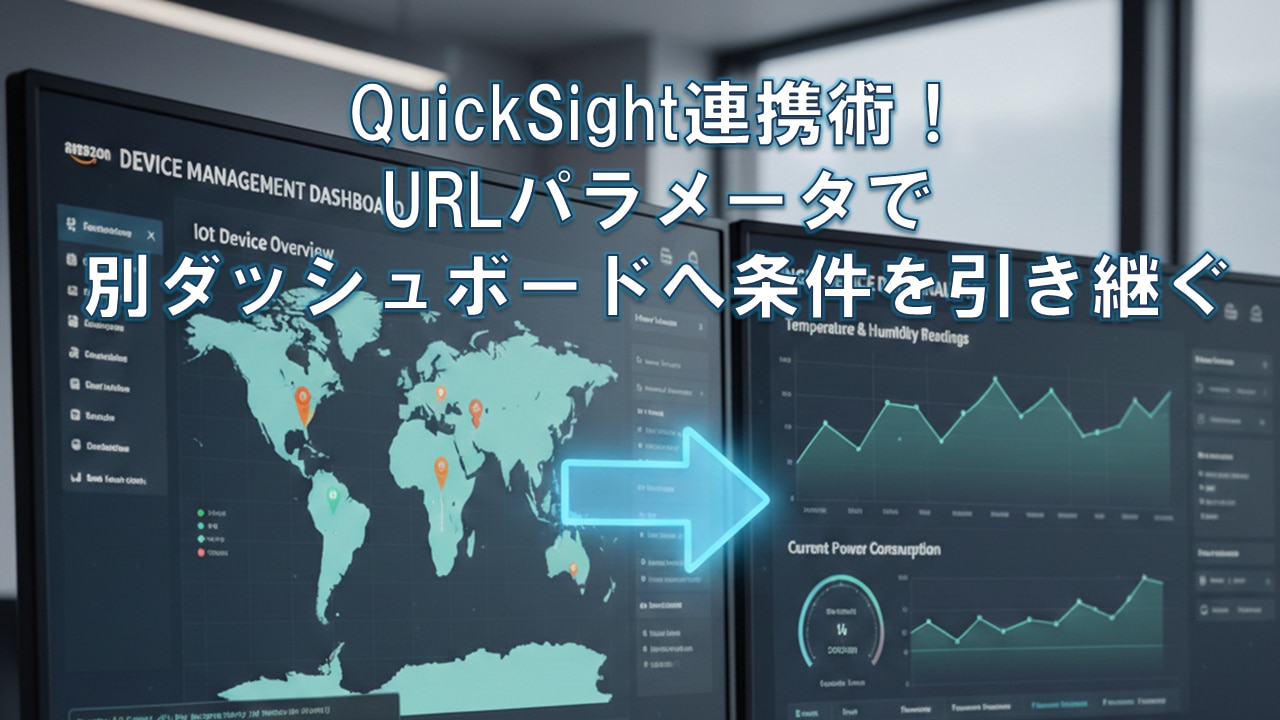
Amazon QuickSight を使っていると、「ダッシュボードで選んだ条件を、別のダッシュボードにも引き継ぎたい」という場面がよくあります。
例えば次のようなケースです。
- デバイス一覧 → デバイス詳細
- 地域別集計 → 店舗別分析
- 月次 → 日次
QuickSight では URL にパラメータを付与することで、遷移先ダッシュボードのフィルタやコントロールに値を渡すことができます。
目次[非表示]
【おすすめ関連記事】
・AWSでIoTデータを可視化するなら?主要3サービスを徹底比較
・AWS IoTとは?仕組みや機能を徹底解説!
・CONEXIOBlackBearでAWS IoT Greengrass V2を使ってみる(1)
今回の例:デバイス一覧 → 測定データ
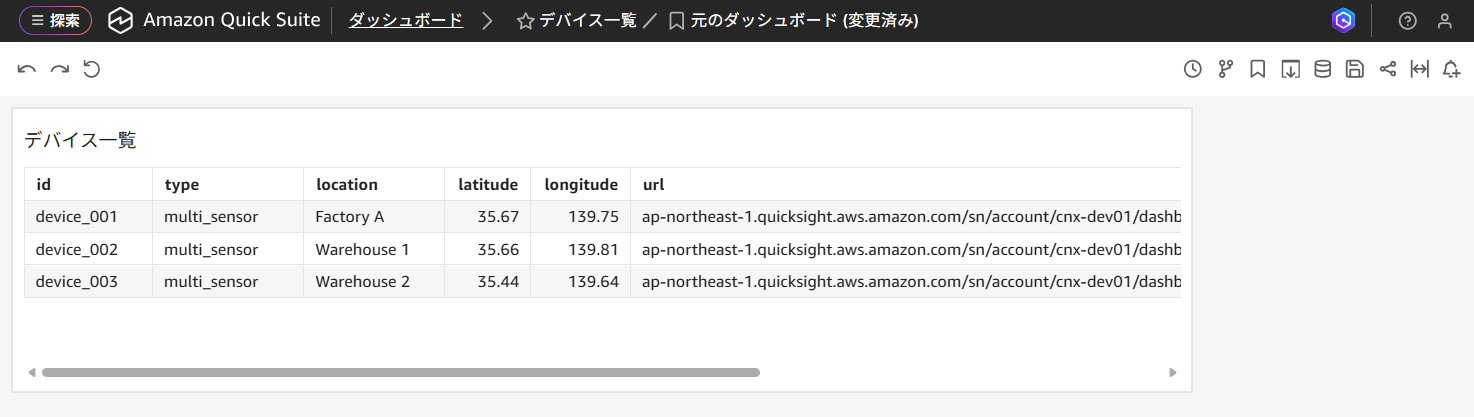
■デバイス一覧
デバイスの基本情報を一覧で表示しているダッシュボードです。
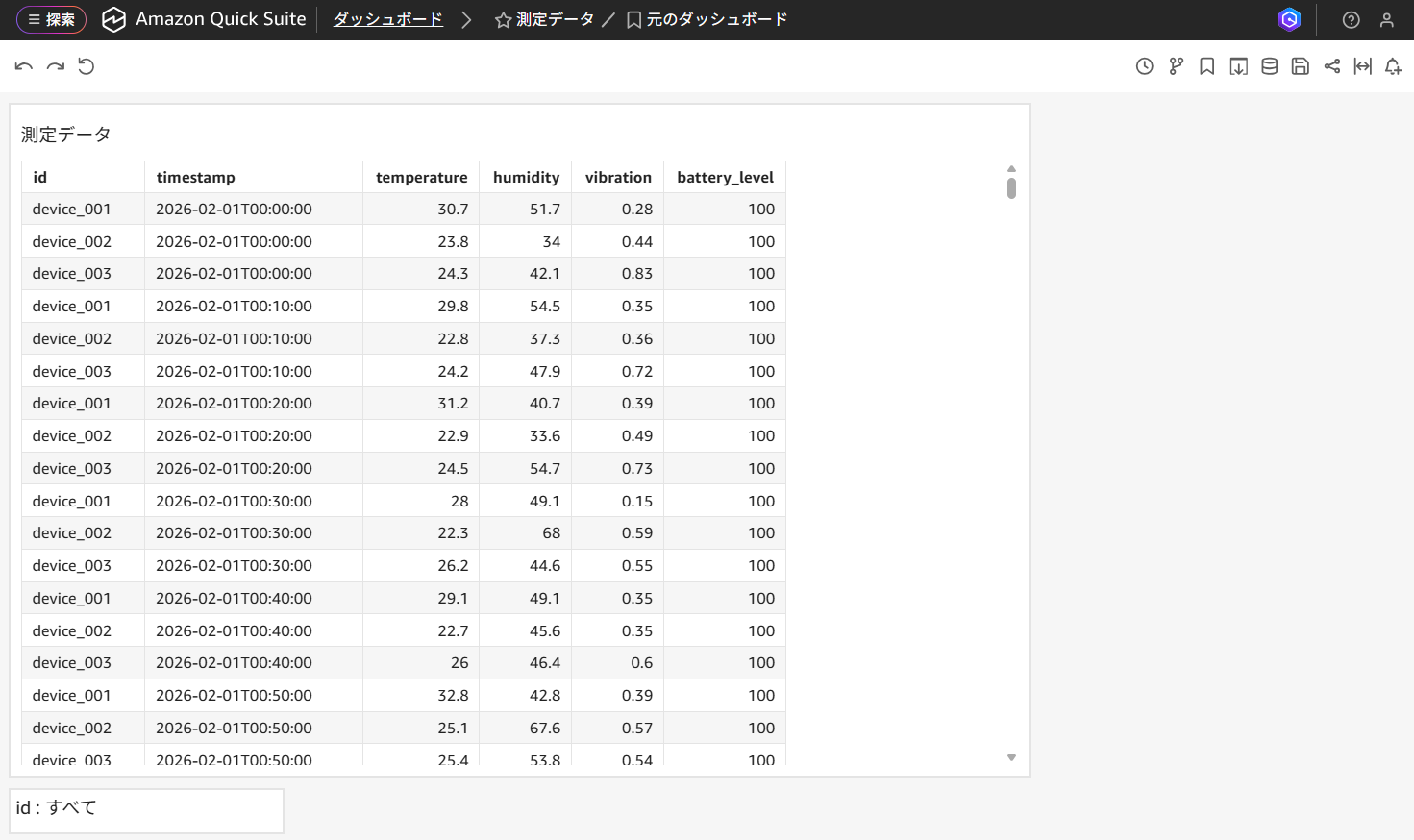
■測定データ
各デバイスの測定データを表示するダッシュボードです。
やりたいこと
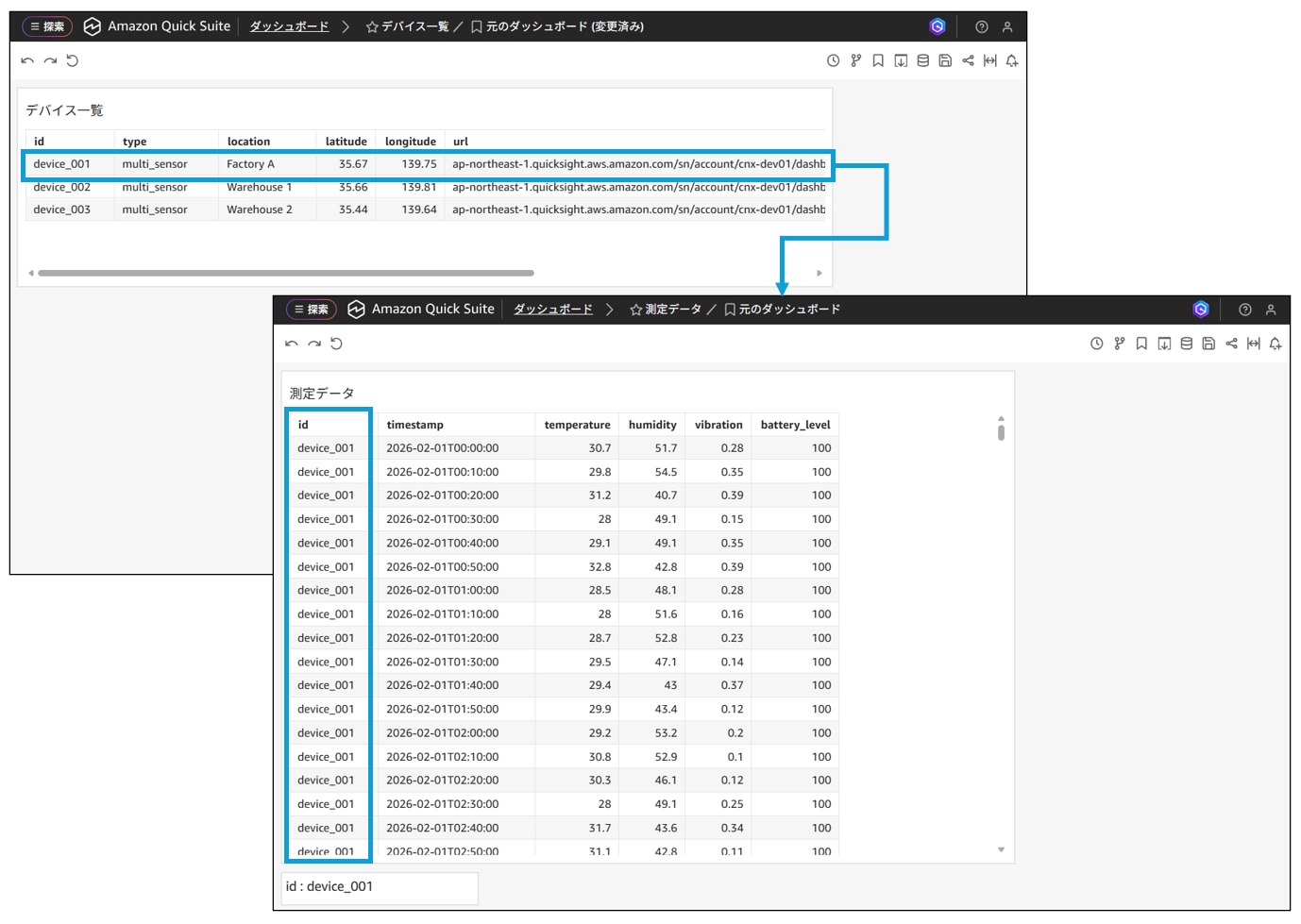
「デバイス一覧」で 特定の行(device_id)を選択したら、その行の id を「測定データ」ダッシュボードに渡す。「測定データ」ダッシュボードでは id が一致する測定データだけに絞り込む。
イメージとしてはこのような流れです。
URLパラメータ仕様
QuickSight のダッシュボードは、URL にパラメータを付与することで、遷移先ダッシュボードのパラメータ値を外部から設定することができます。
形式は、以下のようになります。
https://<QuickSight URL>/dashboards/<dashboard-id>#p.<パラメータ名>=<値>例えば、「id」というパラメータに“device_001”を渡したい場合は次のようになります。
#p.id=device_001この値を、遷移先ダッシュボードのフィルタやコントロールに紐づけることで、URL から渡された値で自動的に絞り込みが行われる仕組みを作ることができます。
URLパラメータを受け取る設定
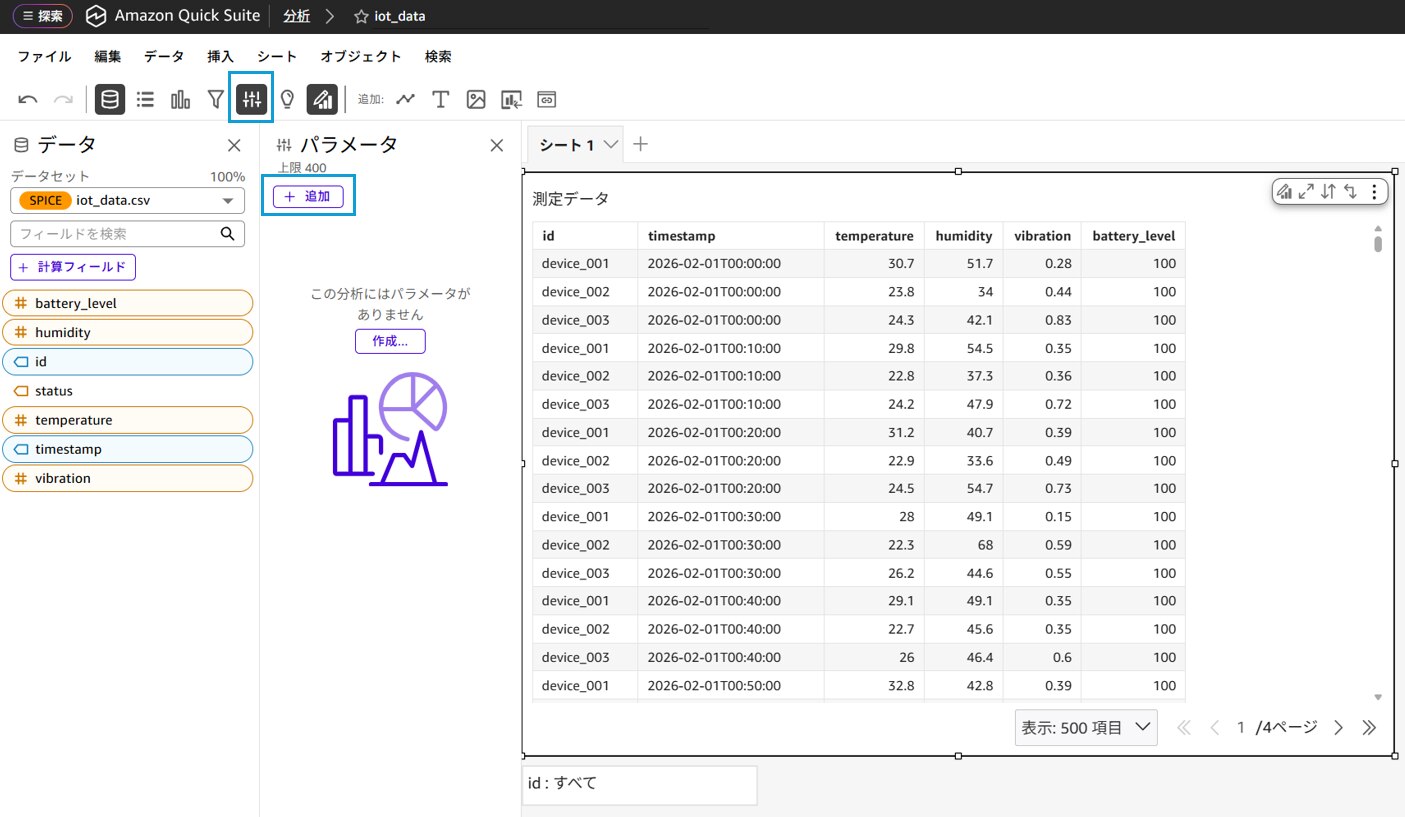
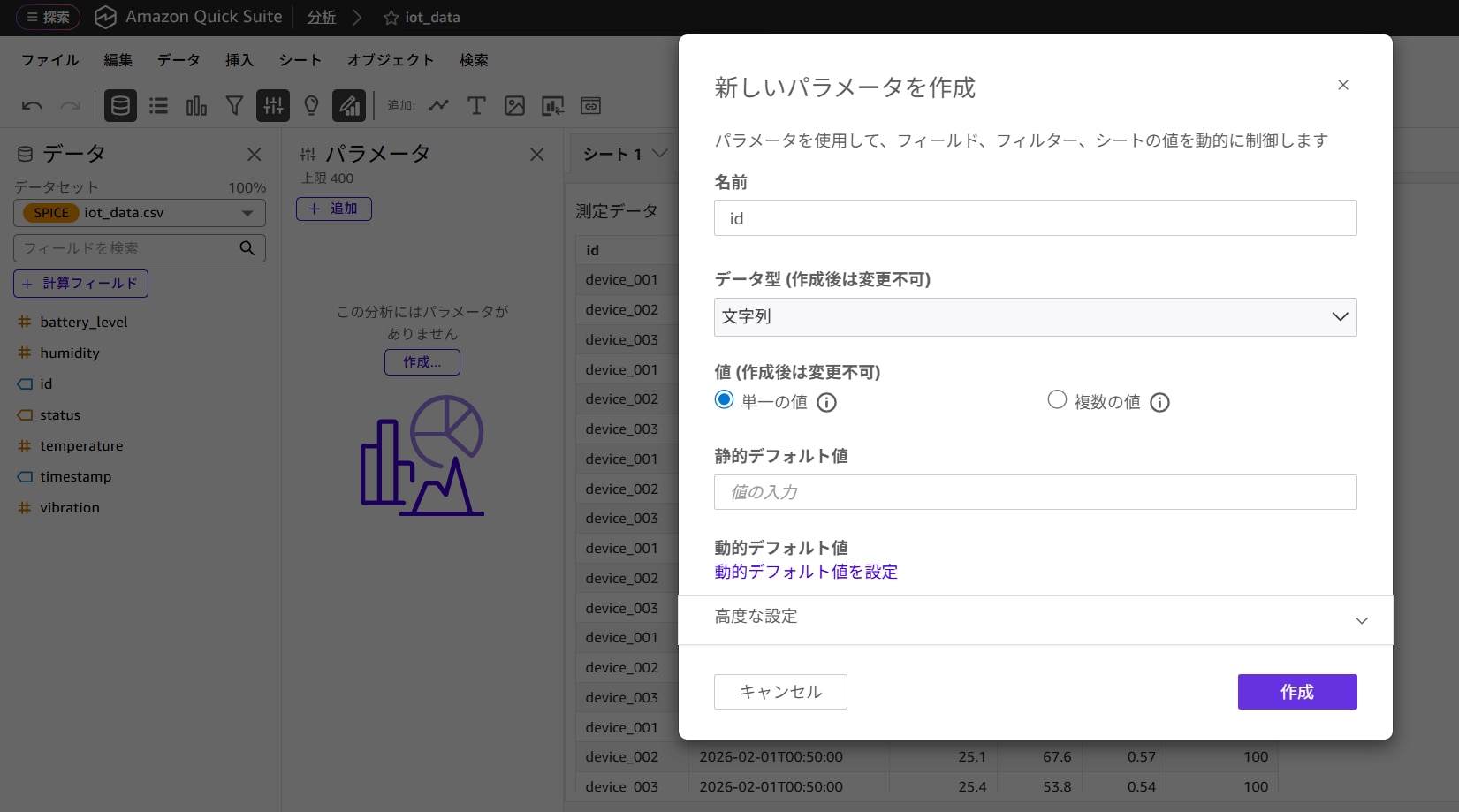
まずは遷移先である「測定データ」ダッシュボードに、「id」を受け取るパラメータを作成します。
受け取る(測定データ)側でパラメータを作成する
- QuickSight の編集画面で「パラメータ」を開き、新規パラメータを追加する
- 以下の内容で新しいパラメータを作成する
受け取る(測定データ側)でパラメータをフィルタに紐づける
- 以下の内容でパラメータをフィルタに紐づける
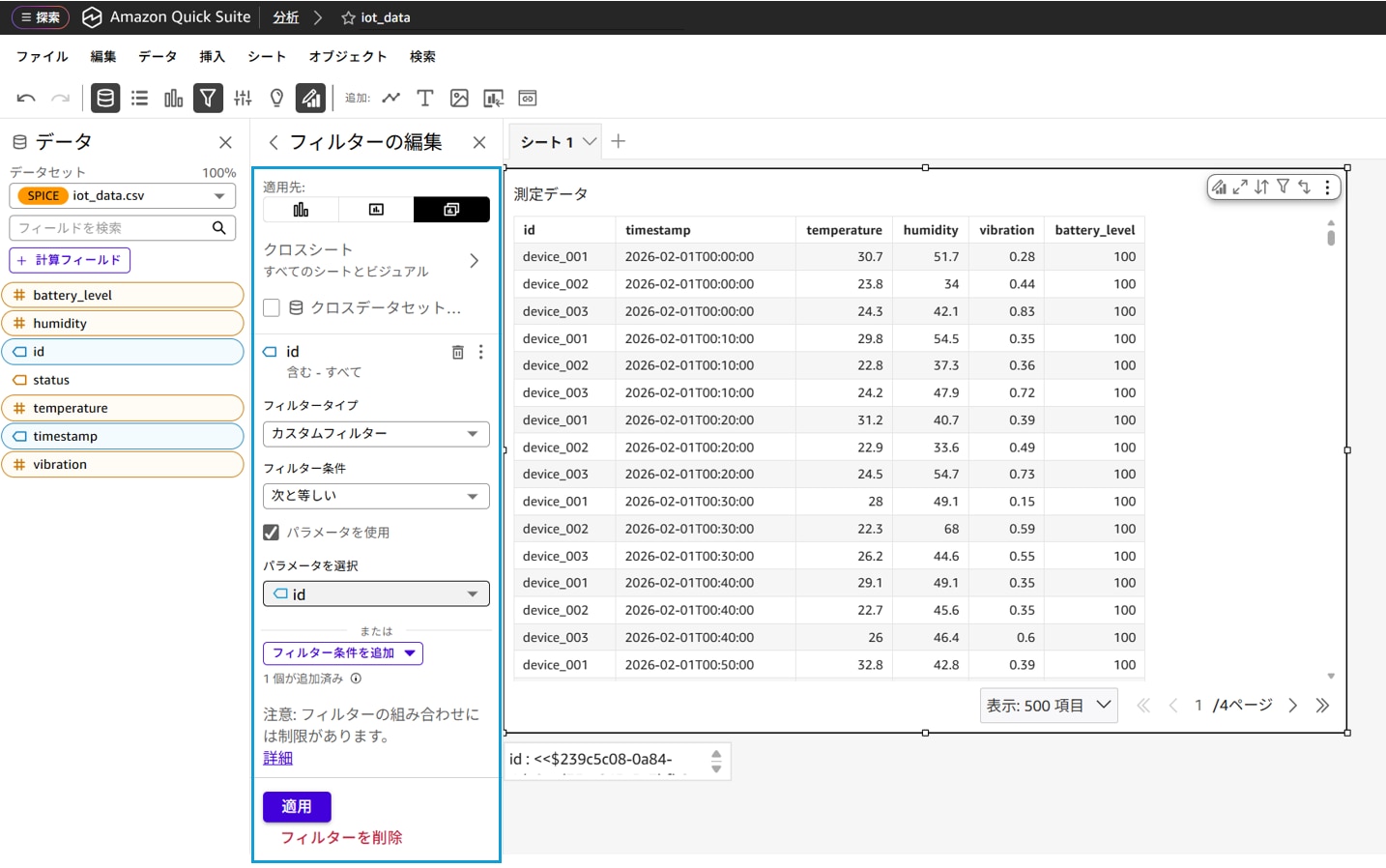
これで、URL に #p.id=xxx が付与された場合に、該当するデバイスの測定データだけを表示することができるようになります。
送る(デバイス一覧)側で遷移アクションを作成する
次に、遷移元である「デバイス一覧」ダッシュボードから、選択した行の id を URL に埋め込んで遷移するアクションを作ります。
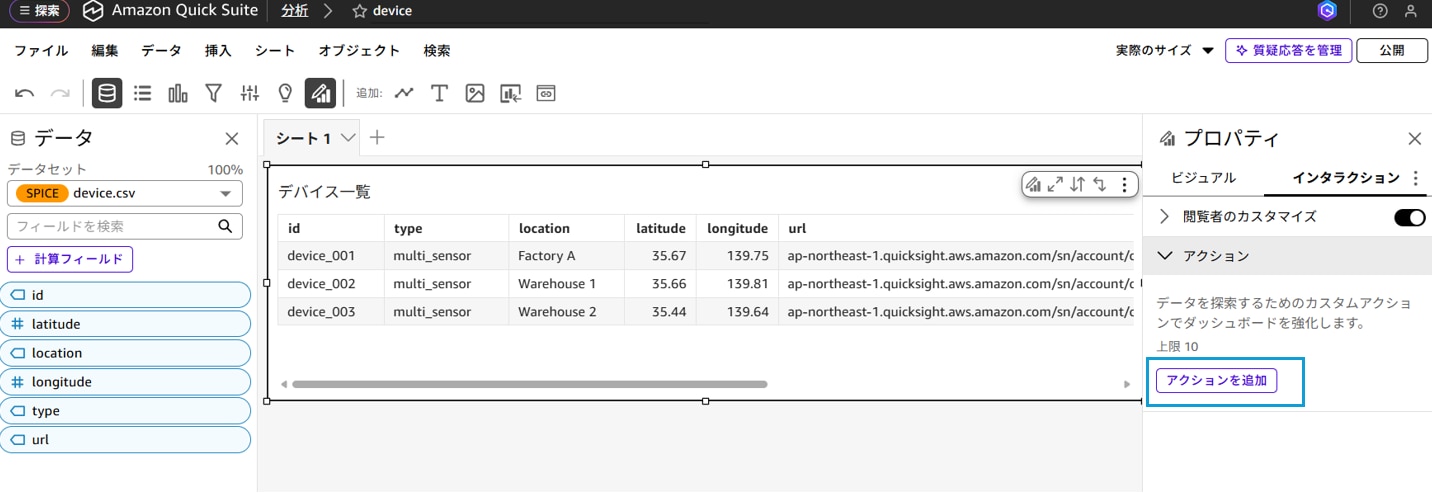
- ビジュアルアクションを設定
1.1 デバイス一覧のテーブルを選択
1.2 右側の「アクション」→「URLアクション」を追加
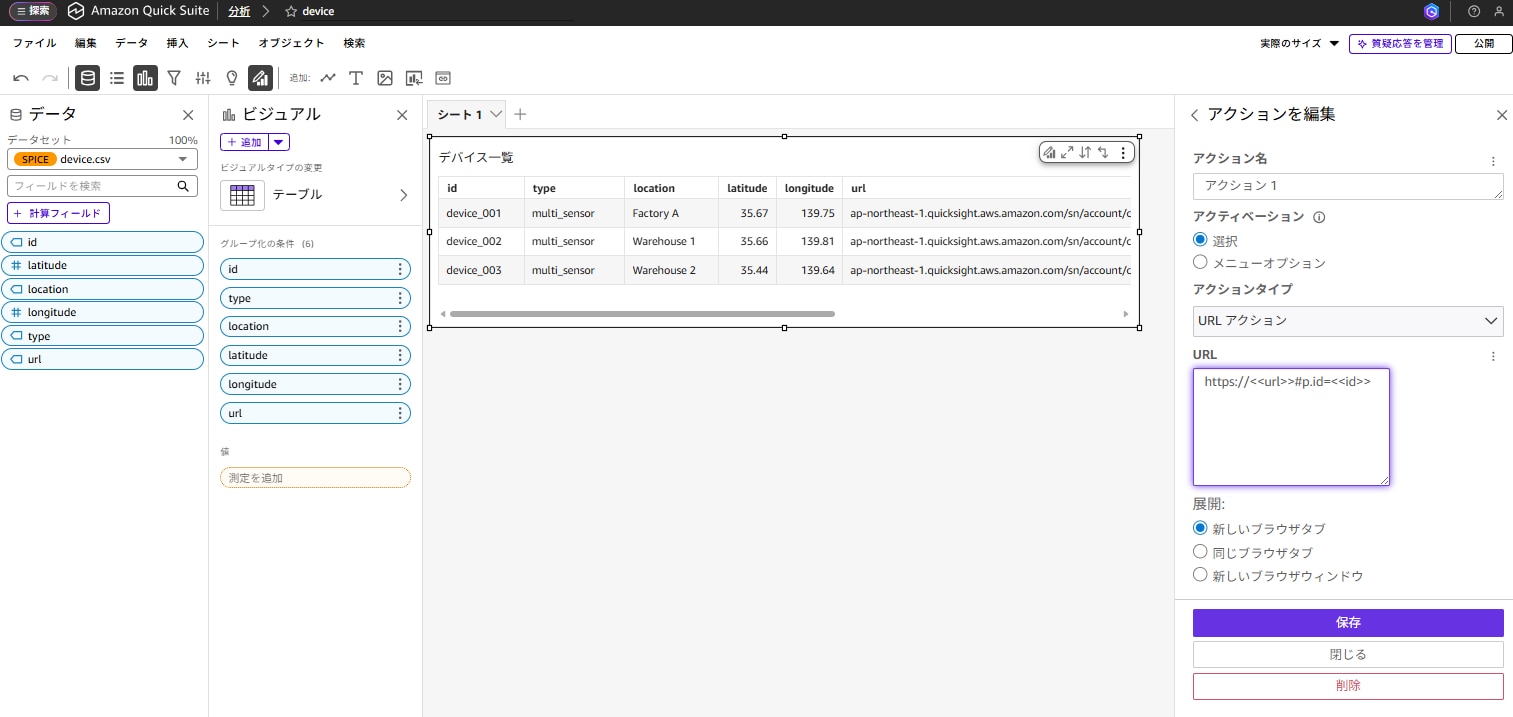
QuickSight では、テーブルの行をクリックしたときにその行の値を URL に差し込むことができます。
例:
https://<<url>>#p.id=<<id>>- <<url>> … テーブルの行にある url フィールドの値
※今回は、「測定データ」ダッシュボードのURLが設定されています。 - <<id>> … テーブルの行にある id フィールドの値
- 動作確認
2.1 デバイス一覧で device_001 をクリック
2.2 遷移先の測定データダッシュボードで、自動的に device_001 のデータだけに絞り込まれている
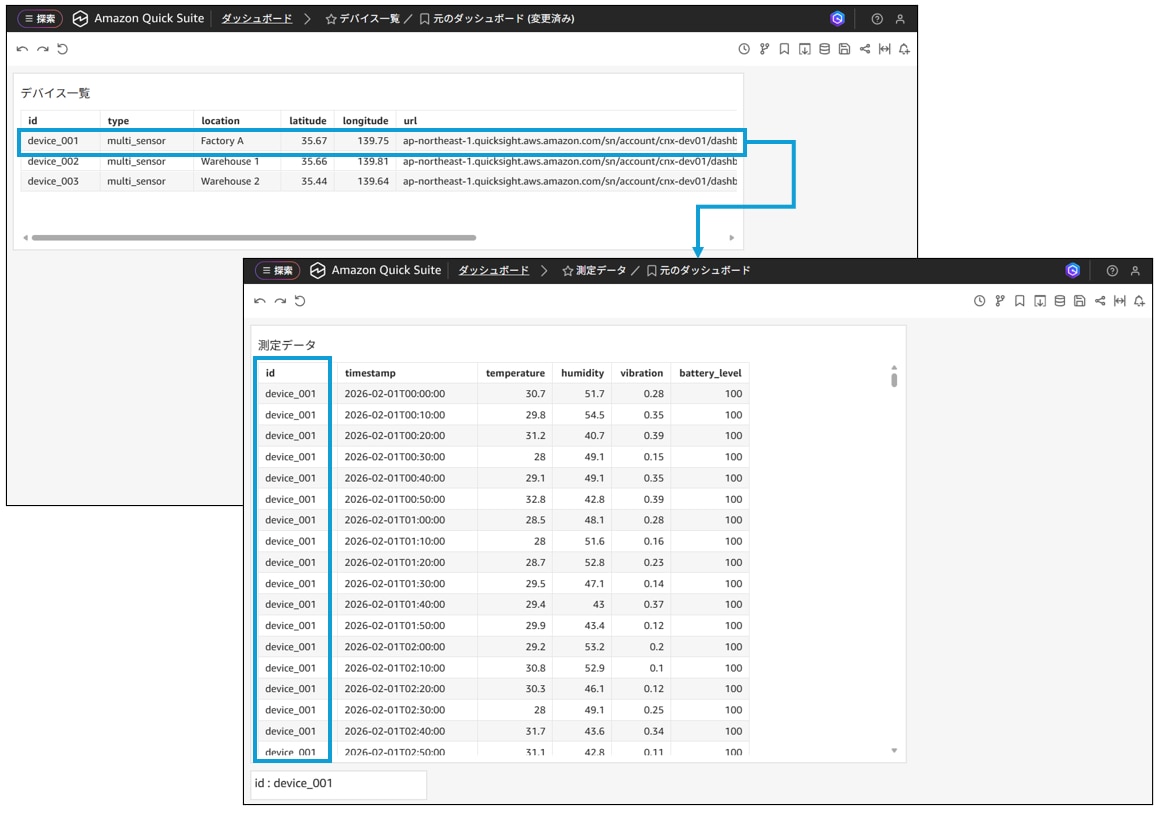 これで、ダッシュボード間のパラメータ連携が完成です。
まとめ
QuickSight のパラメータを使うと、ダッシュボード間を“アプリの画面遷移”のように扱えるようになります。
- 一覧 → 詳細
- 集計 → 個別分析
- 月次 → 日次
といった構成が簡単に作れるため、QuickSight を業務アプリ的に使いたい場合に非常に便利なテクニックです。
QuickSight は、公式ドキュメントだけでは分かりづらい部分も多く、「これってできるのかな?」は実際に手を動かしてみないと見えてこないですよね。
今回のような URL パラメータ連携も、触ってみると意外とシンプルに実現できる機能のひとつです。こうした“小さな仕組み”を積み重ねることで、ダッシュボードがより使いやすく、より業務にフィットしたものになっていきます。
みなさんにとっても、QuickSight を構築・運用する際のちょっとした工夫として役立ててもらえれば幸いです。
【お役立ち資料】コネクシオのIoTソリューションをご紹介